Google AnalyticsとGoogle Tag Managerの話。

Webサイトは作って公開すれば終わり、というわけではなく、ECサイトであれば商品の販売、採用サイトであれば求職者の募集など、それぞれの目的があります。
「どんなユーザーがサイトを訪れているのか」「どのページがよく見られているのか」「どこから問い合わせや購入につながっているのか」など、ユーザーの行動フロー、傾向を把握することができれば、目的に応じたWebサイトの改善や、施策の検討にも役立てることができます。
こうしたアクセス解析をおこなうための代表的なツールが「Google Analytics(GA)」。そして、GAをはじめとする様々な計測用のタグを管理・配信するための便利なツールが「Google Tag Manager(GTM)」です。
この記事では、Google AnalyticsとGoogle Tag Manager、それぞれの役割や関係性について簡単に整理したうえで、実際にGAとGTMを連携してアクセス解析をおこなうための設定手順を紹介していきます。
※ GA、GTMの仕様変更により手順や画面構成が変わる場合があります。
※Google Tag ManagerとGoogle Analyticsの利用にはGoogleアカウントが必要です。
Google Analyticsの話。
Google Analyticsは、Googleが無料で提供しているアクセス解析ツールです。(この記事では割愛しますが有料で使える「Google Analytics 360」もあります。)
Webサイトに訪れたユーザーについて、どこからアクセスしてきたのか、どのページを閲覧したのか、どのくらい滞在したのかなど、さまざまなデータを収集・分析します。
また、ページの閲覧だけではなく、リンクやボタンのクリック、フォームの送信、商品の購入など、ユーザーがWebサイト上でおこなったさまざまな行動を「イベント」として計測することも可能です。
例えば、ECサイトであれば「どの商品がよく見られているのか」「どこから商品を購入したのか」、企業サイトであれば「どのページから問い合わせにつながったのか」といった情報を確認できます。
以前のGoogle Analyticsでは、「ユニバーサルアナリティクス(UA)」が使われていましたが、こちらは2023年7月1日をもってサービスが終了し、現在は「Google Analytics 4(GA4)」というバージョンが提供されています。
Google Tag Managerの話。
Google Tag Manager(GTM)は、Webサイトやアプリに設置するタグを管理するためのツールです。
Webサイトでアクセス解析や広告の効果測定などをおこなう場合、計測用のコードをWebサイトに設置する必要があります。(前述のGoogle Analyticsの計測タグ、広告のコンバージョン計測用タグなど)
GTMを使うことで、こうしたタグをWebサイトのHTMLに直接記述することなく、GTMの管理画面から追加・変更・管理することができます。
また、「問い合わせフォームが送信されたとき」「特定のボタンがクリックされたとき」など、特定の条件を指定して計測するといった設定もできます。
このように、GTMを使ってタグやその実行条件をまとめて管理することで、HTMLが煩雑になることなく、Webサイトの計測設定を柔軟におこなうことができます。
Google Tag Managerの初期設定
https://tagmanager.google.com/
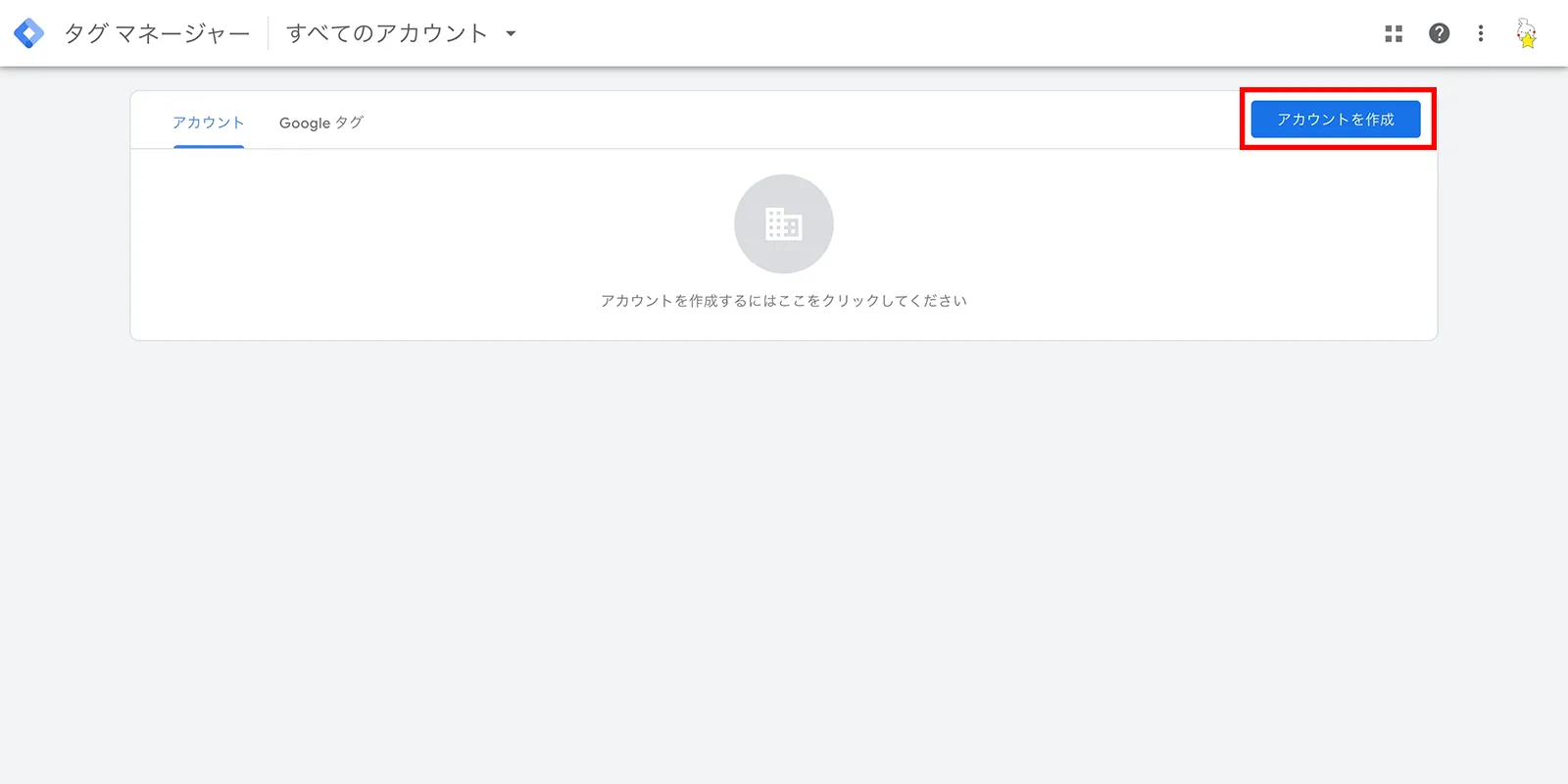
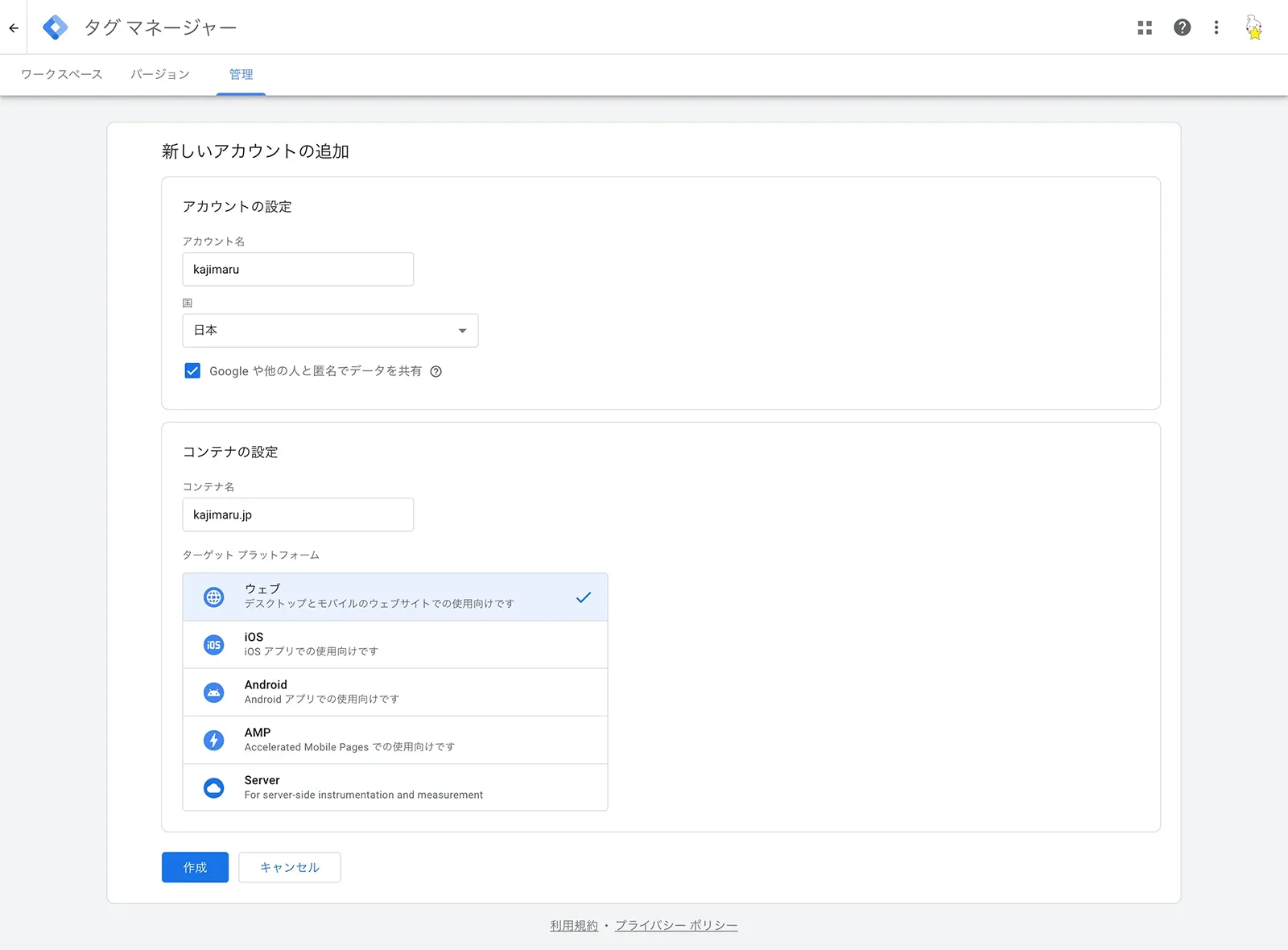
アカウントは会社名や屋号など、管理する組織単位、コンテナはタグを管理するWebサイトやアプリ単位になります。
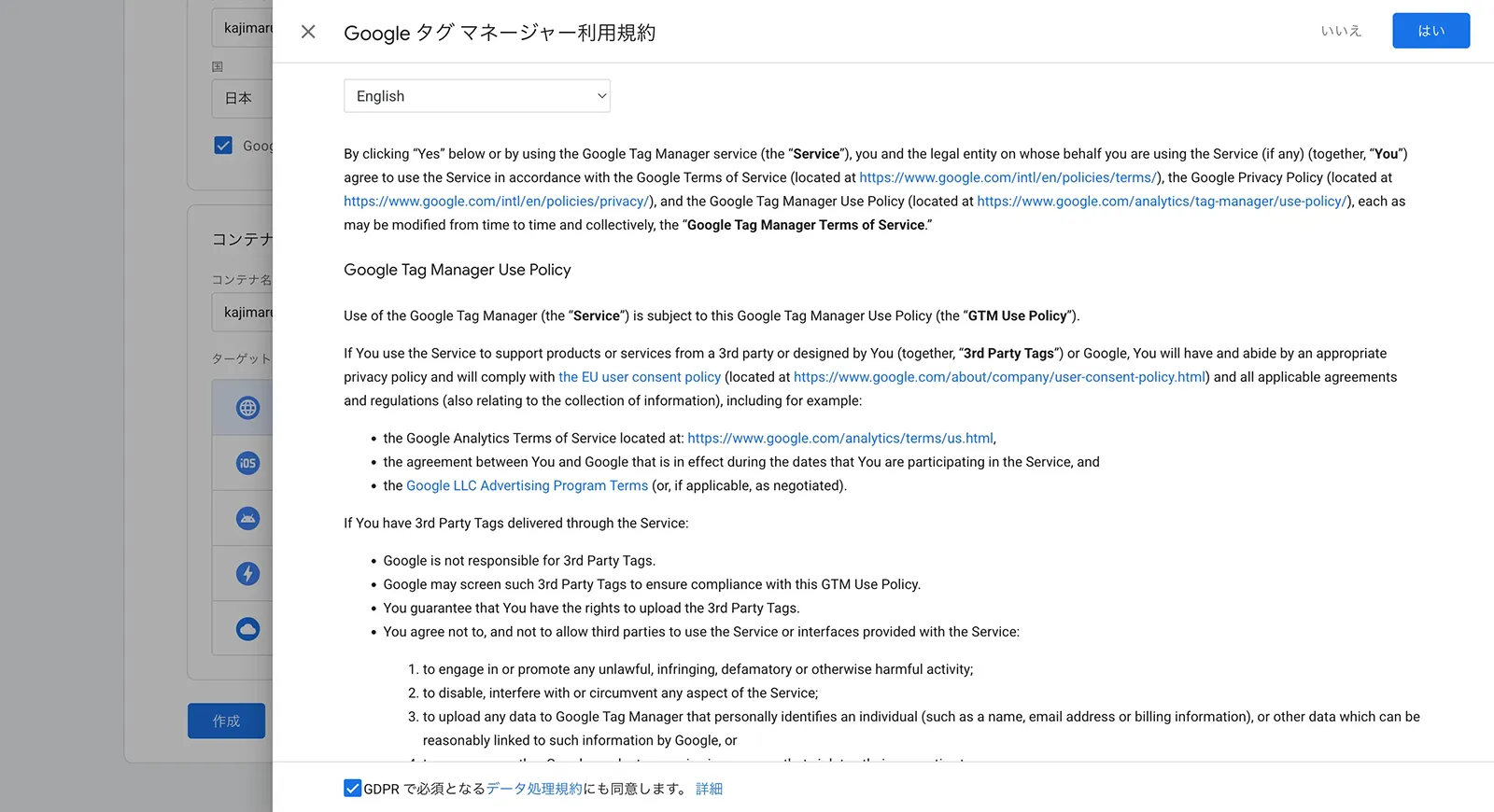
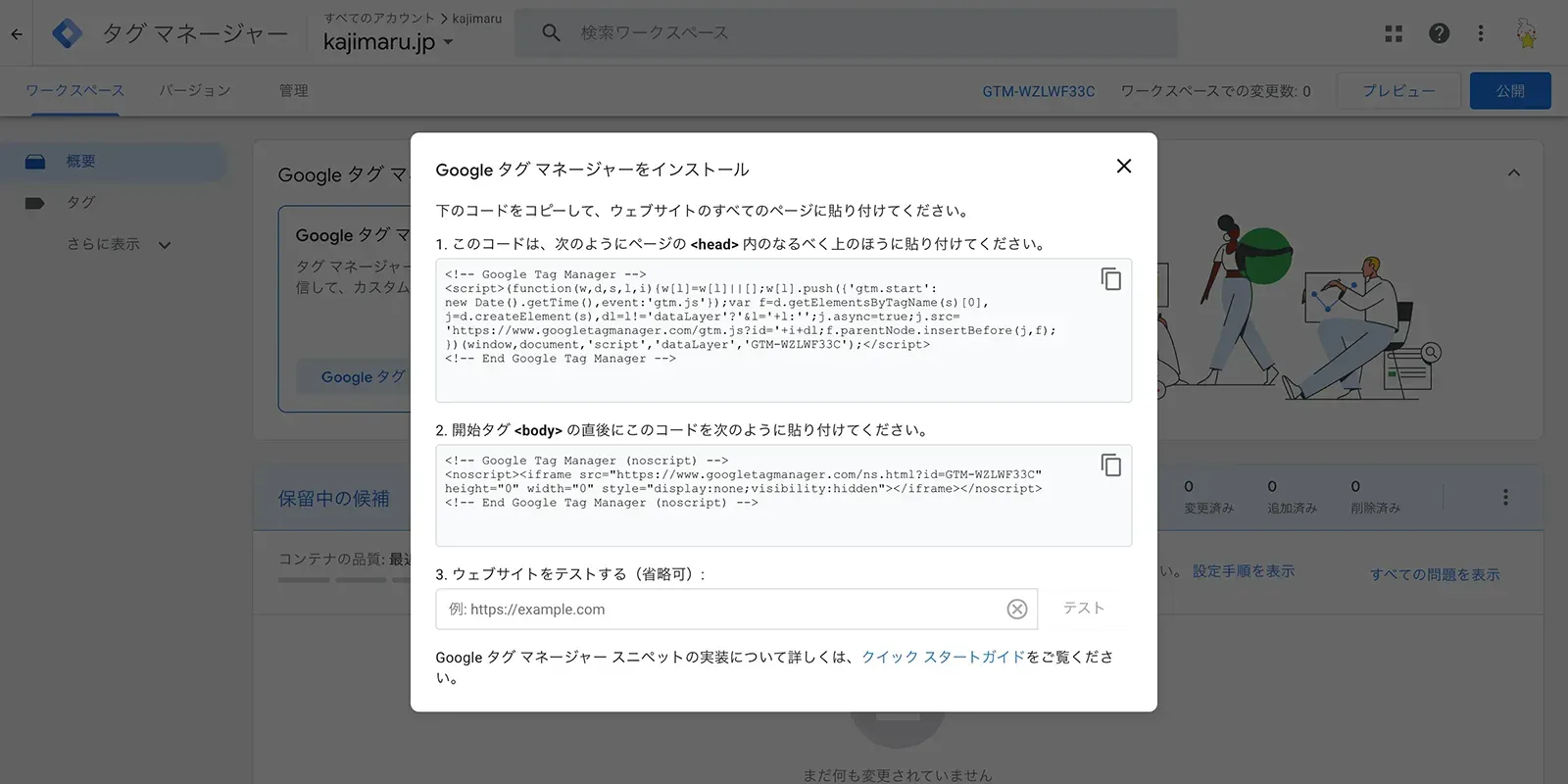
GTMのコードは、後からも確認できるのでそのまま閉じて大丈夫です。
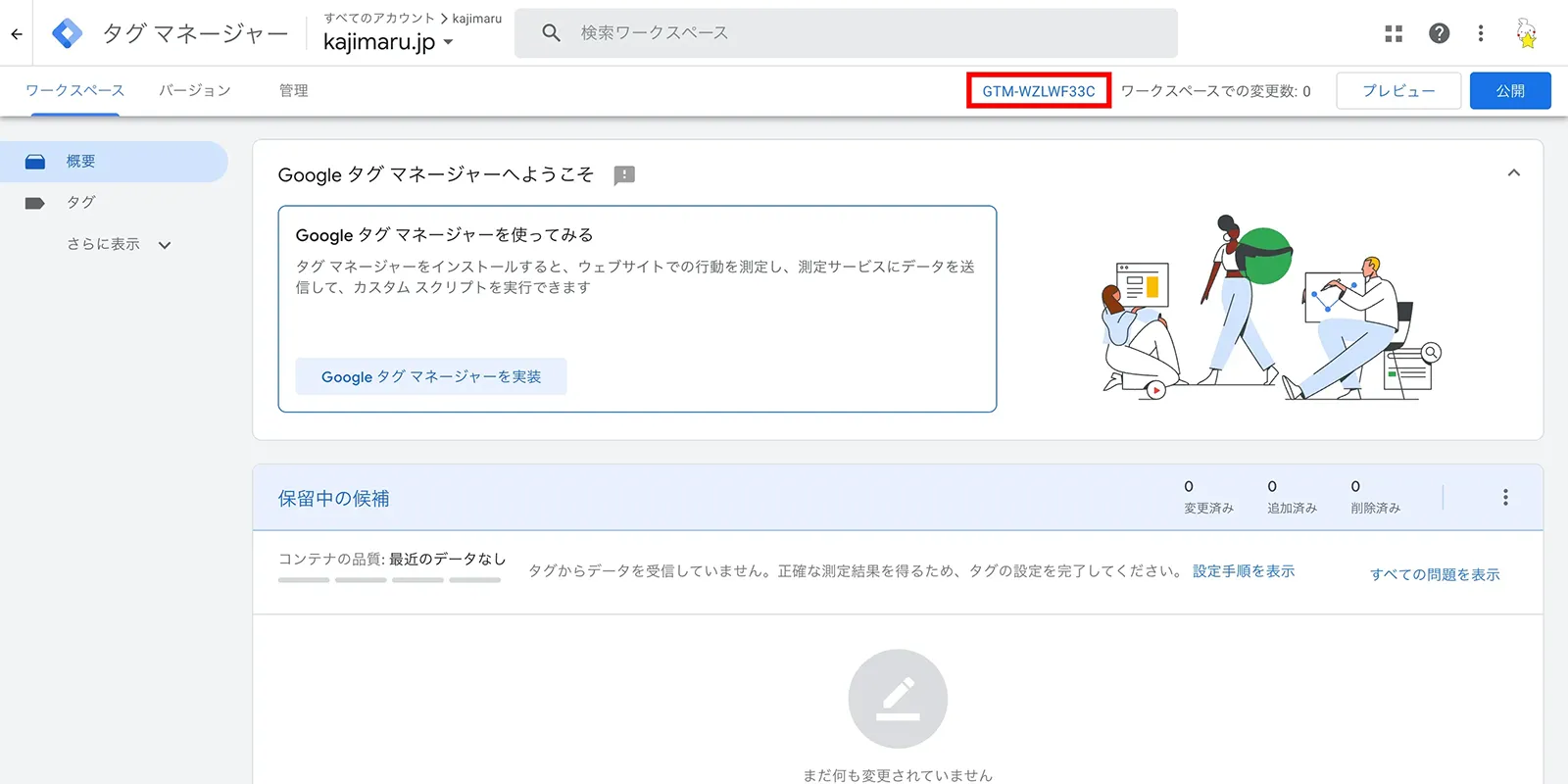
Google Analyticsの初期設定
https://analytics.google.com/analytics/web/?hl=ja#/provision
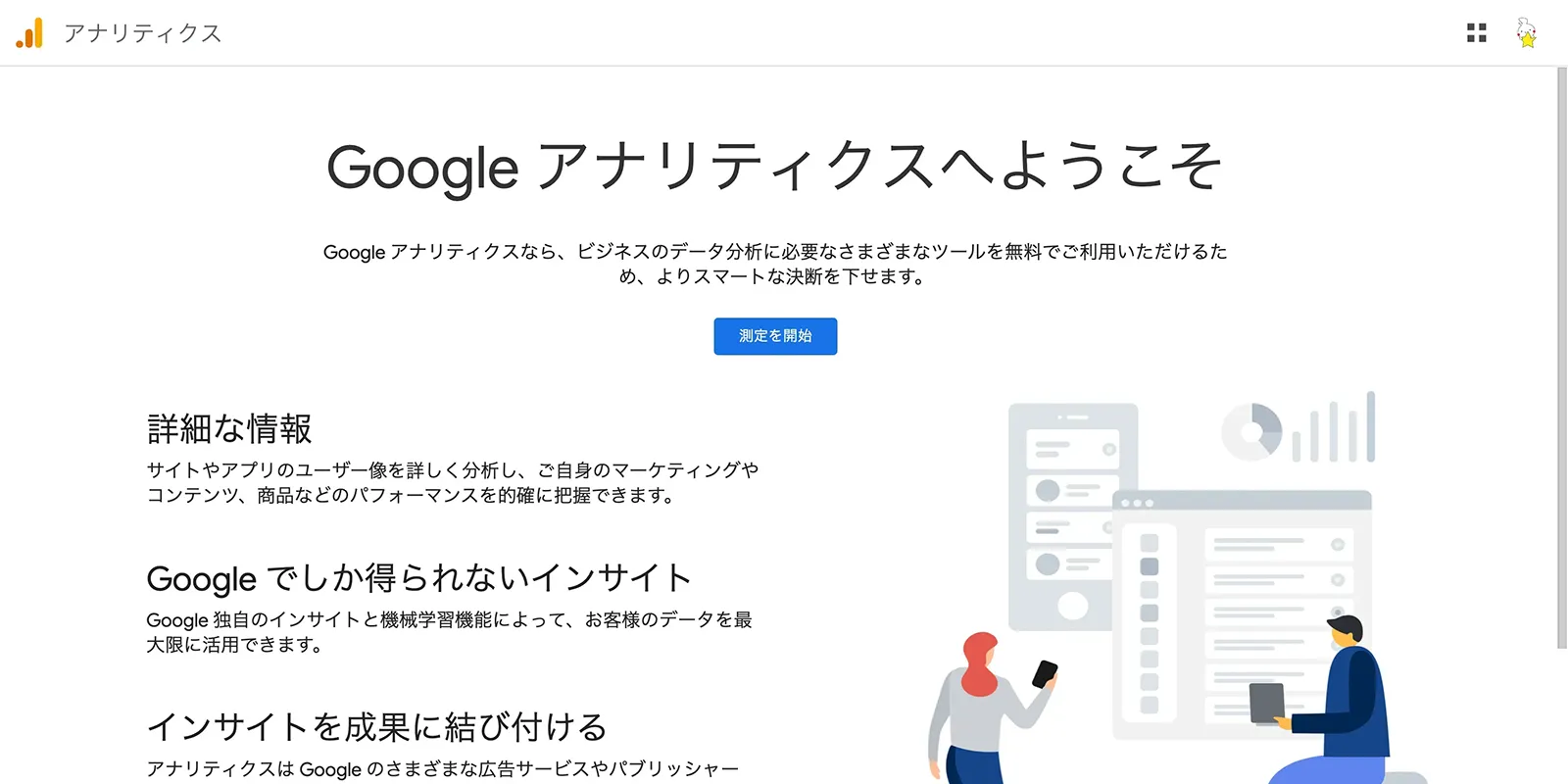
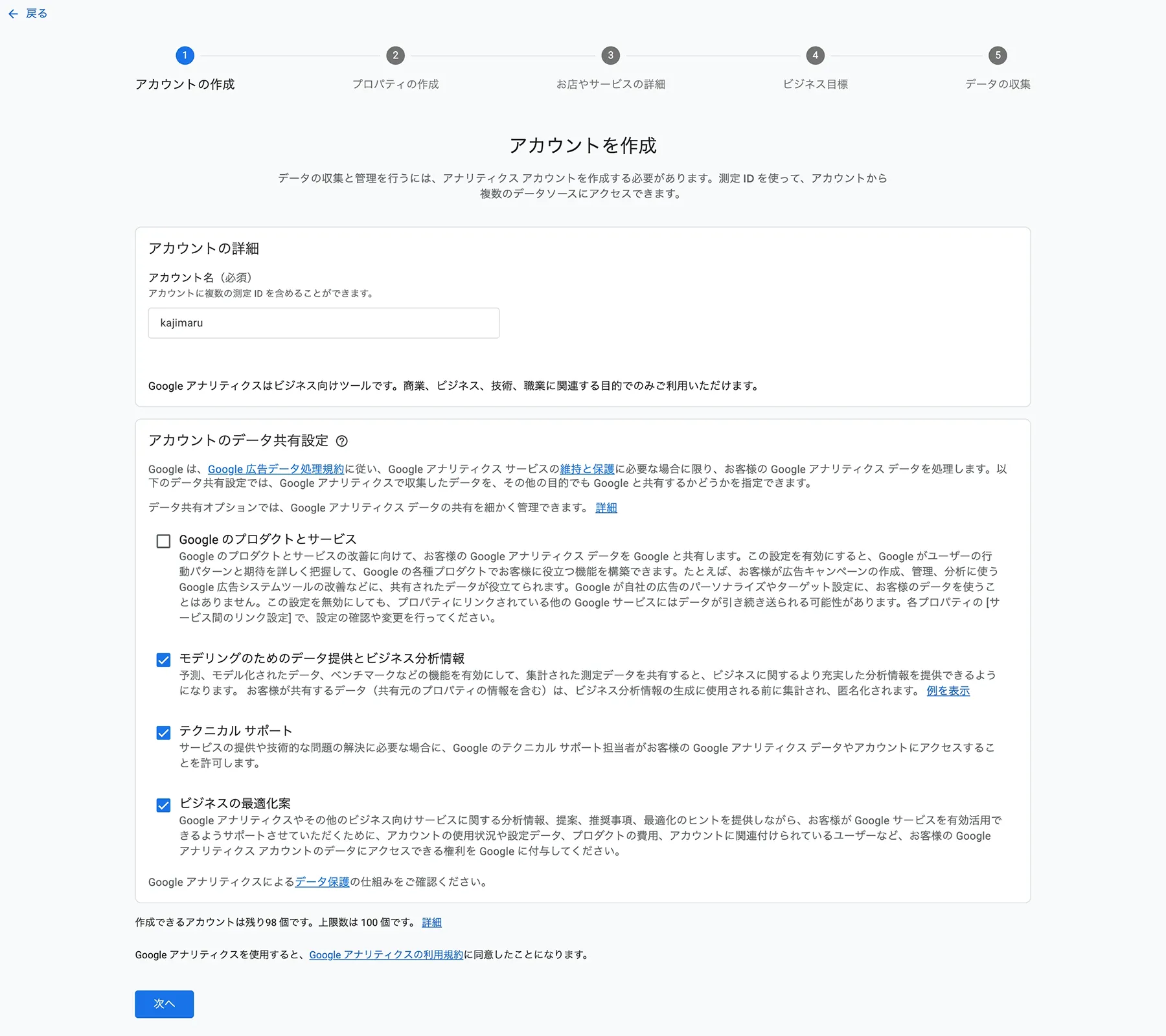
アカウント名と次項目に出てくるプロパティ名はGTMに設定したアカウント名、コンテナ名とそれぞれ合わせておくと管理がしやすいと思います。
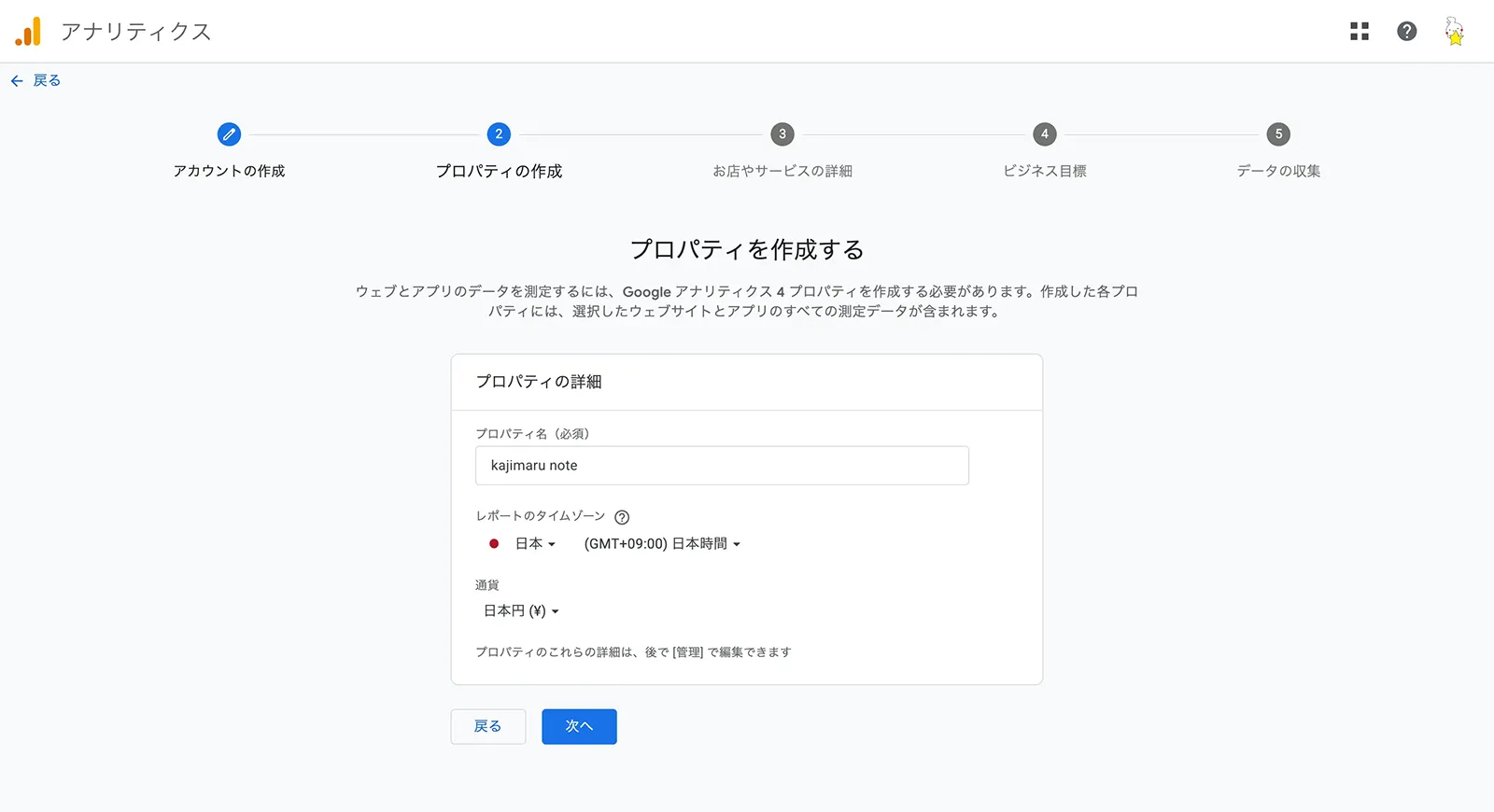
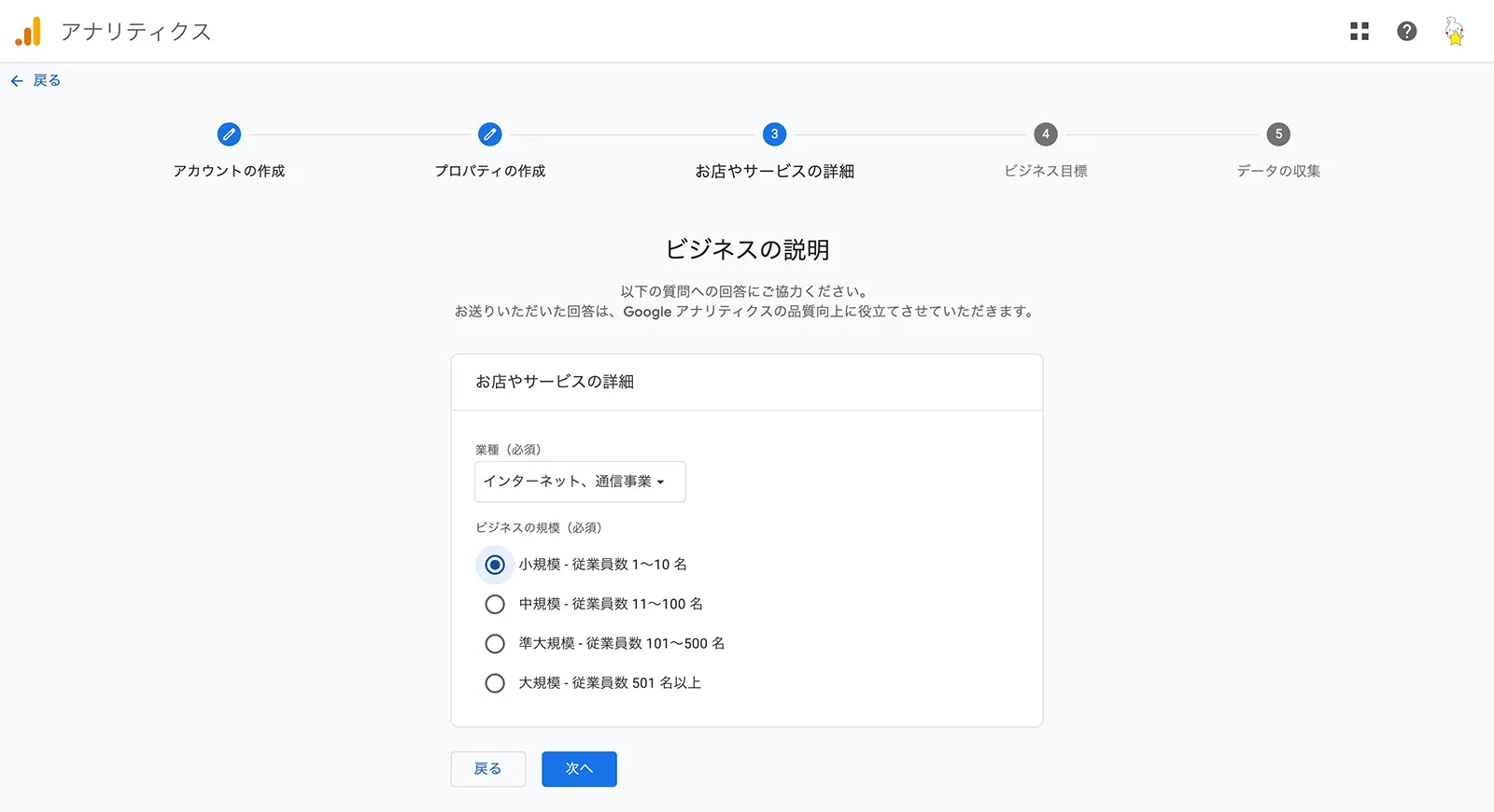
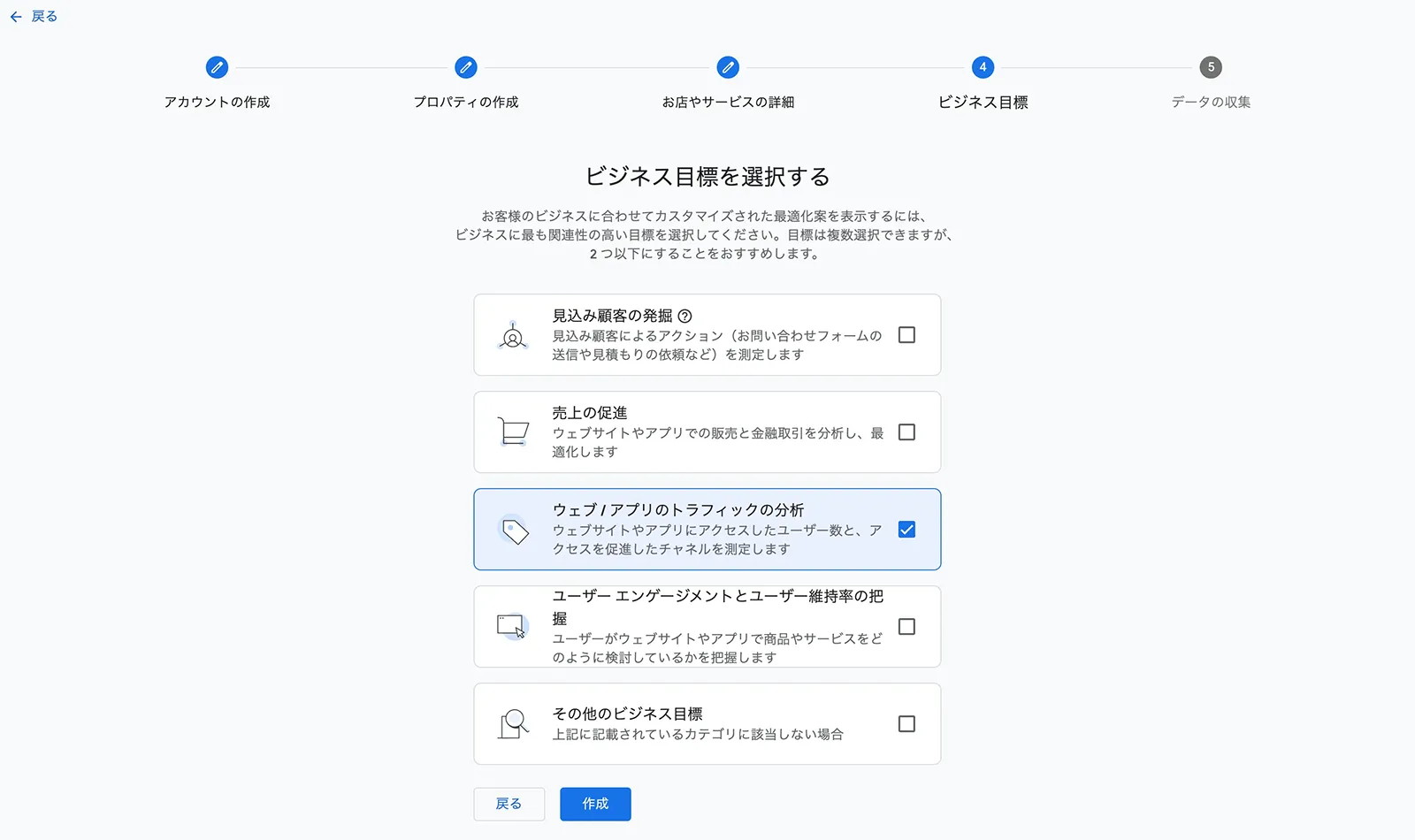
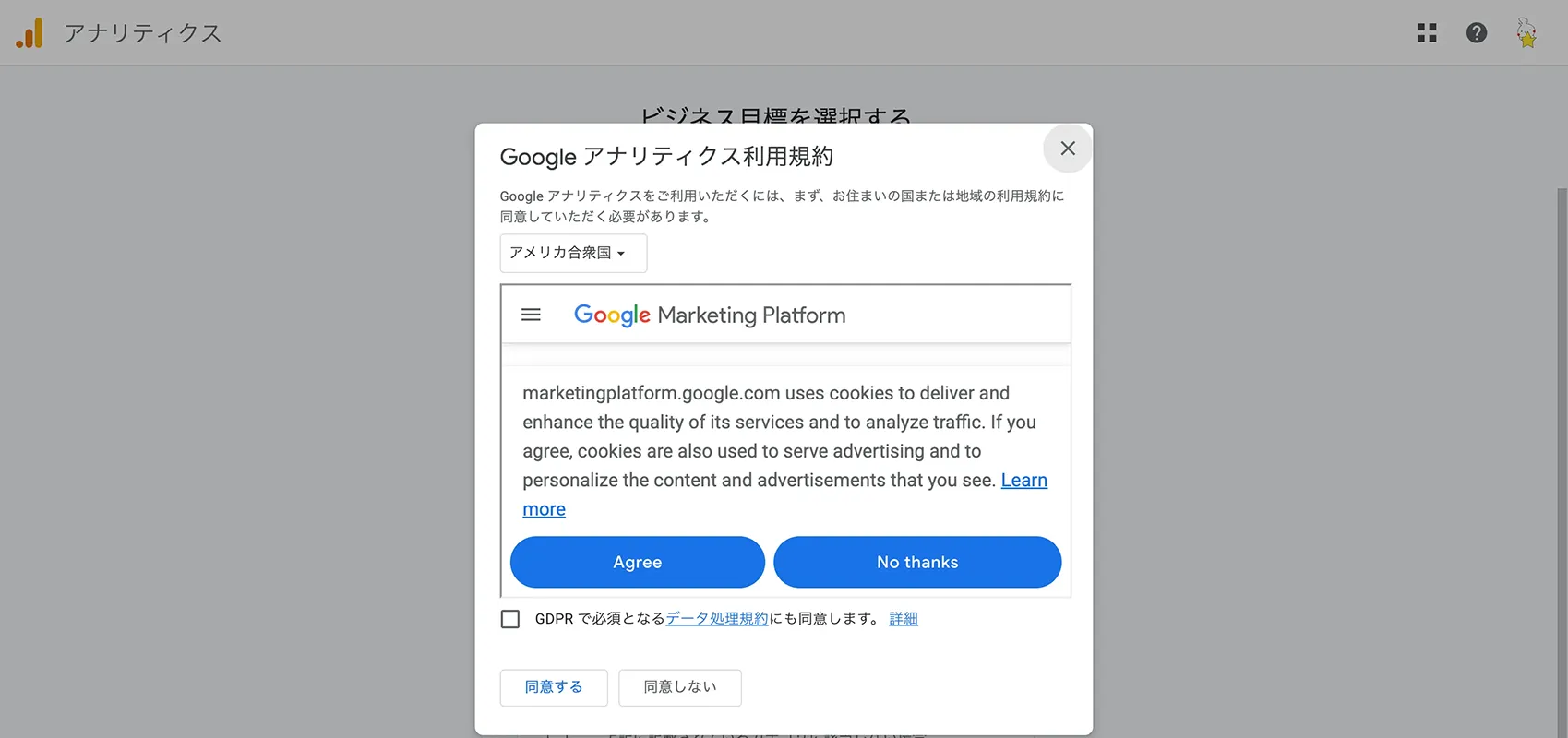
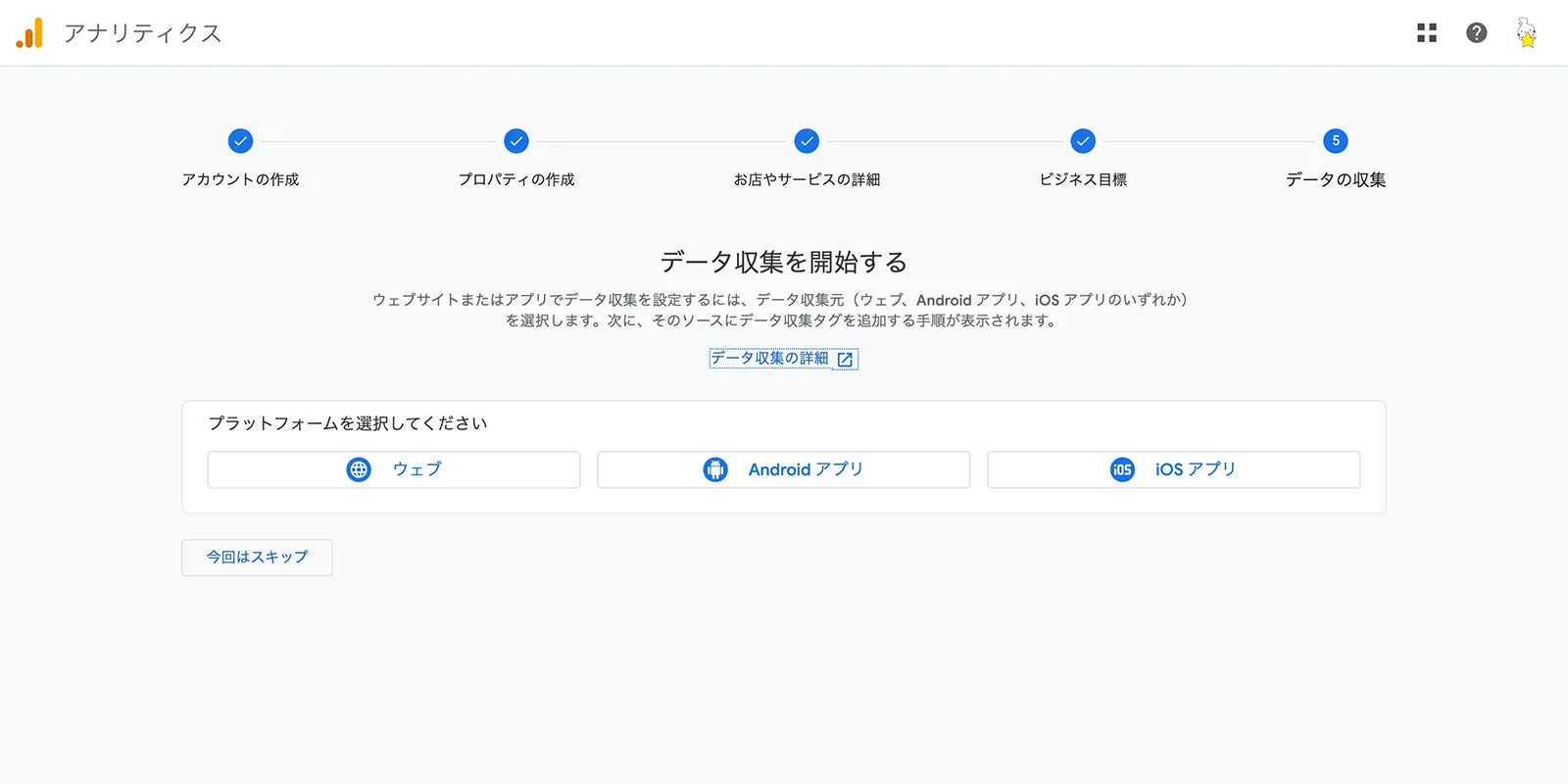
(Webサイトの計測であれば「ウェブ」を選択します。)
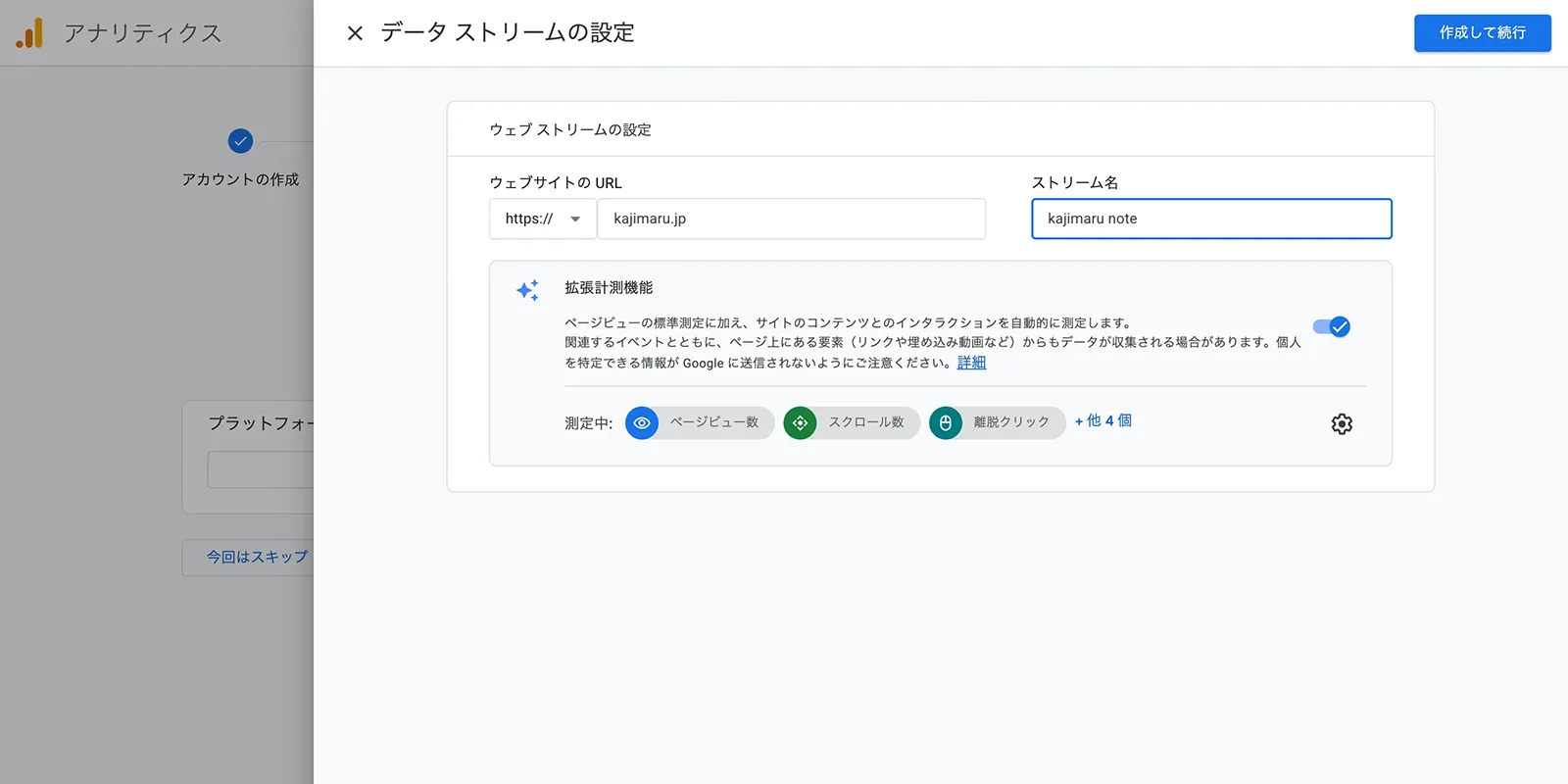
ストリーム名は計測するWebサイトをGA4の管理画面で識別するための名称です。
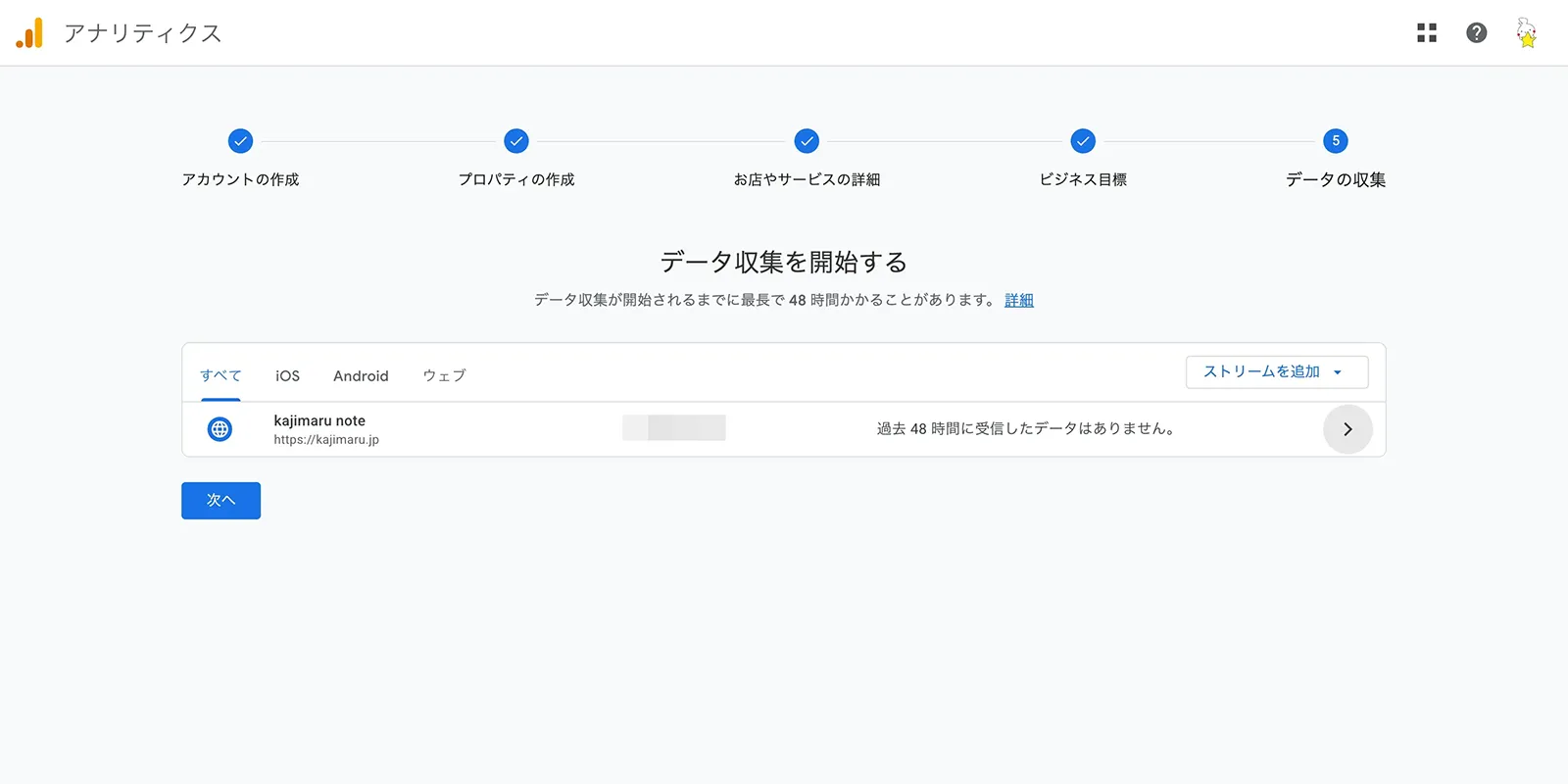
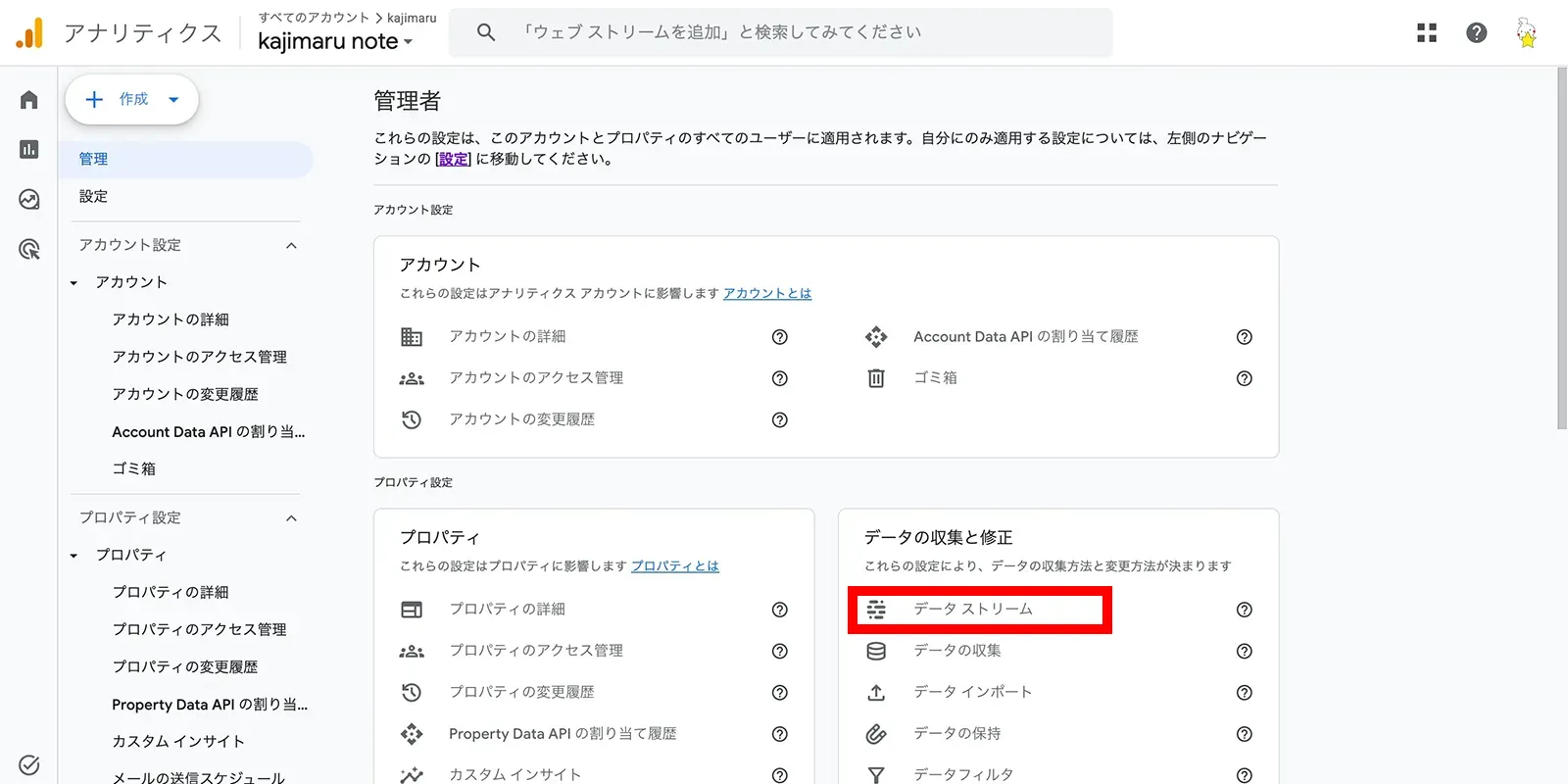
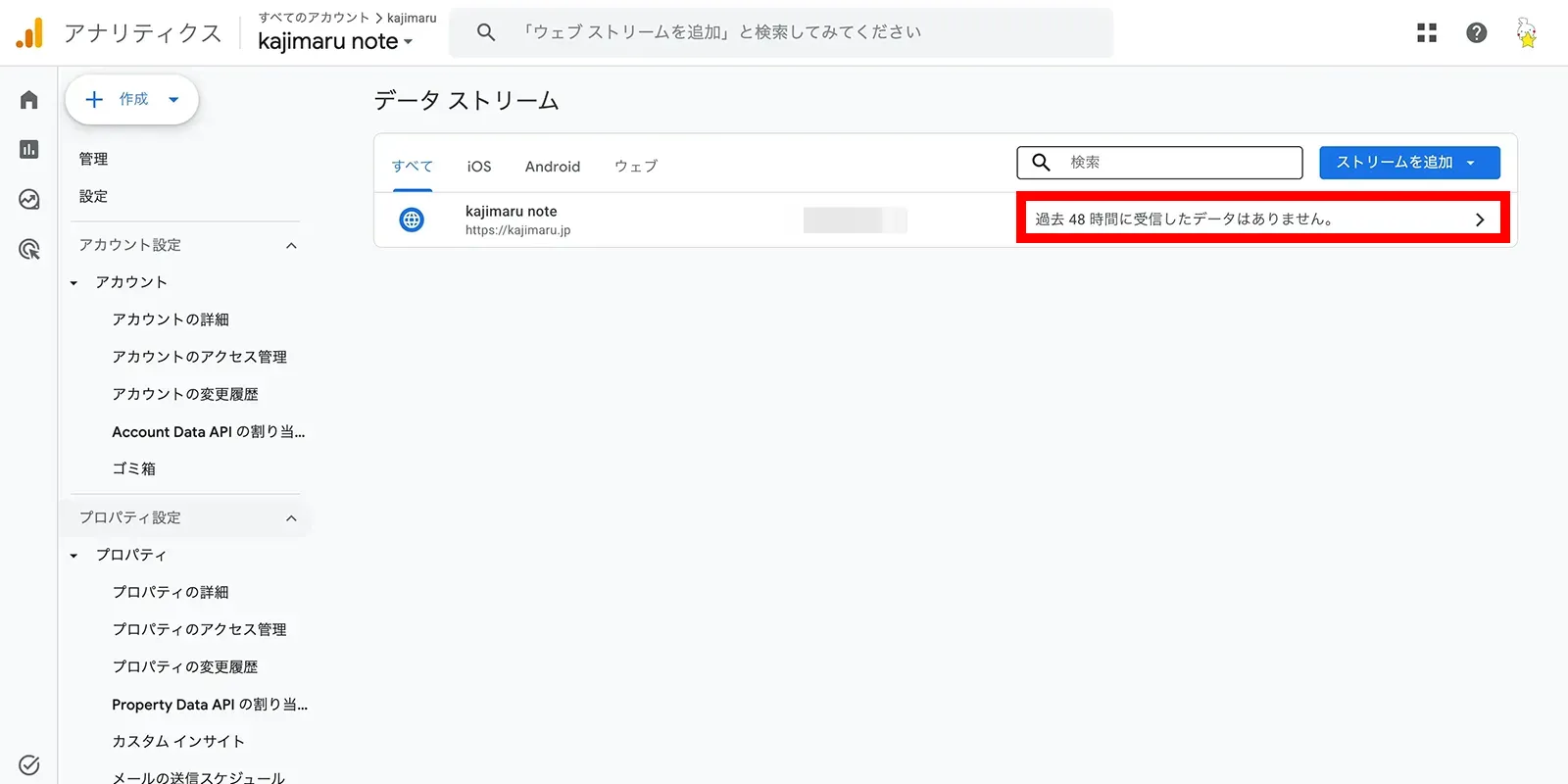
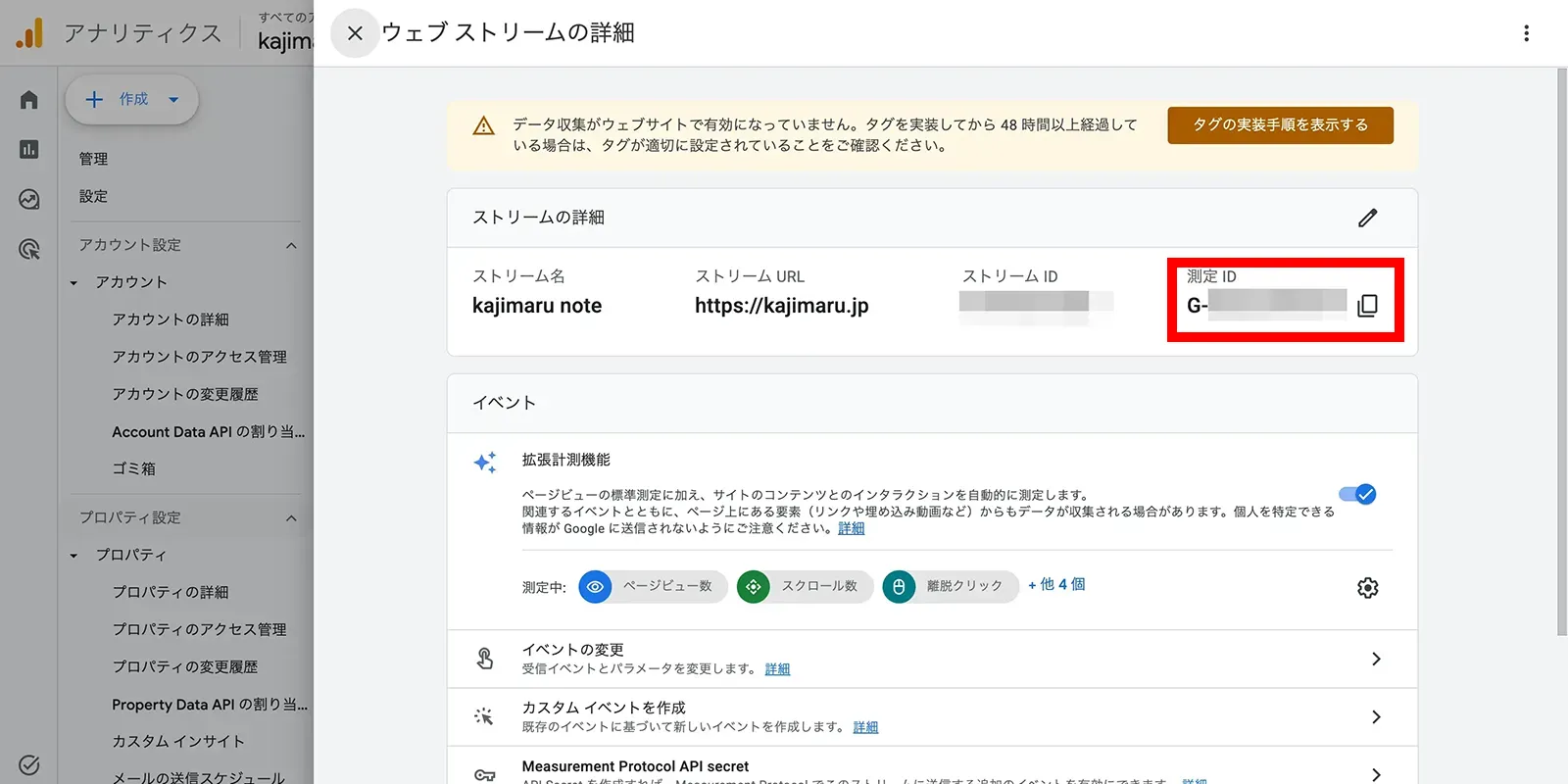
Google Analyticsのタグ設定
GTMの画面に戻り、前項で作成したGA4用のタグをGTM側に作成・設定します。
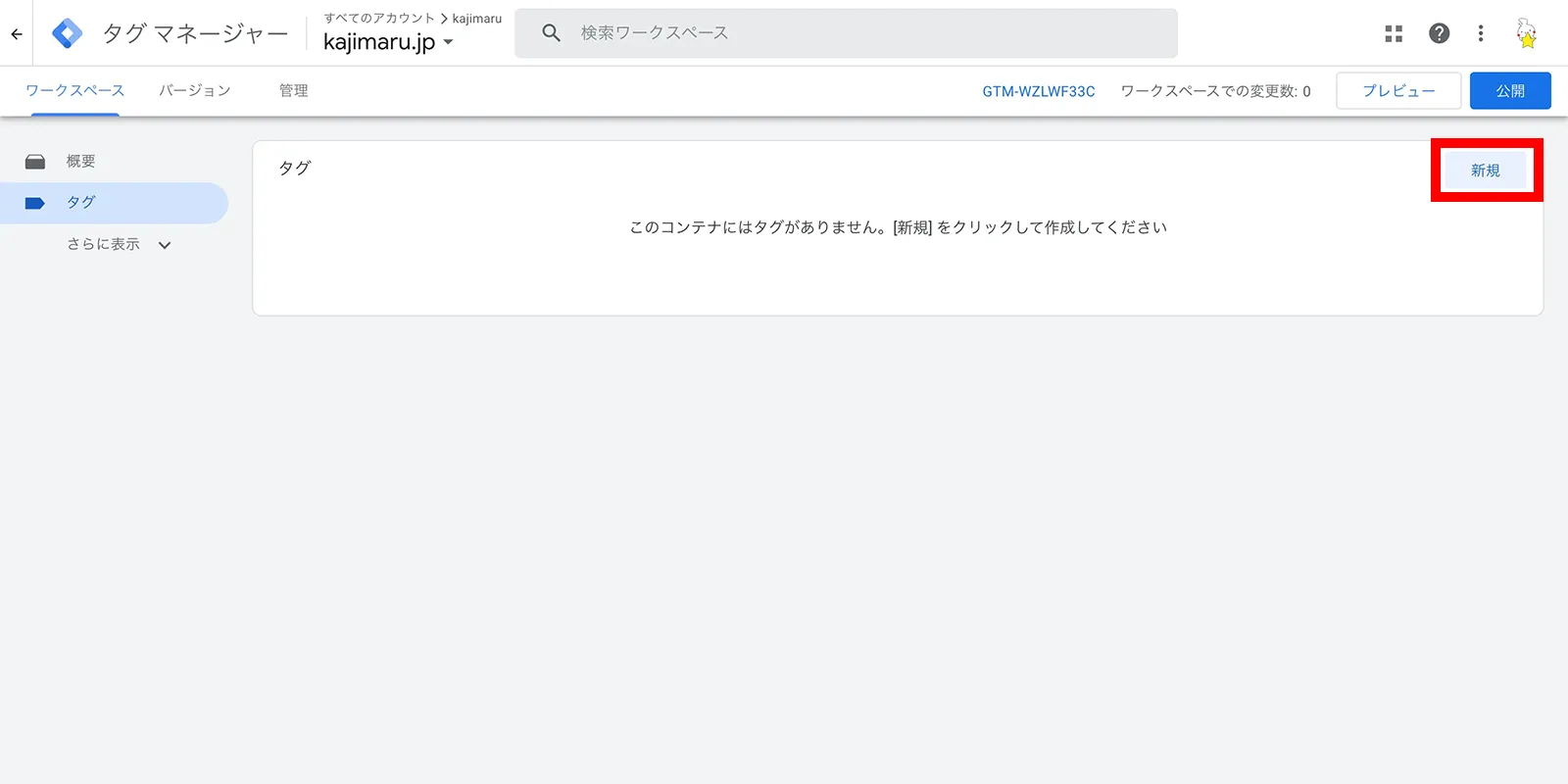
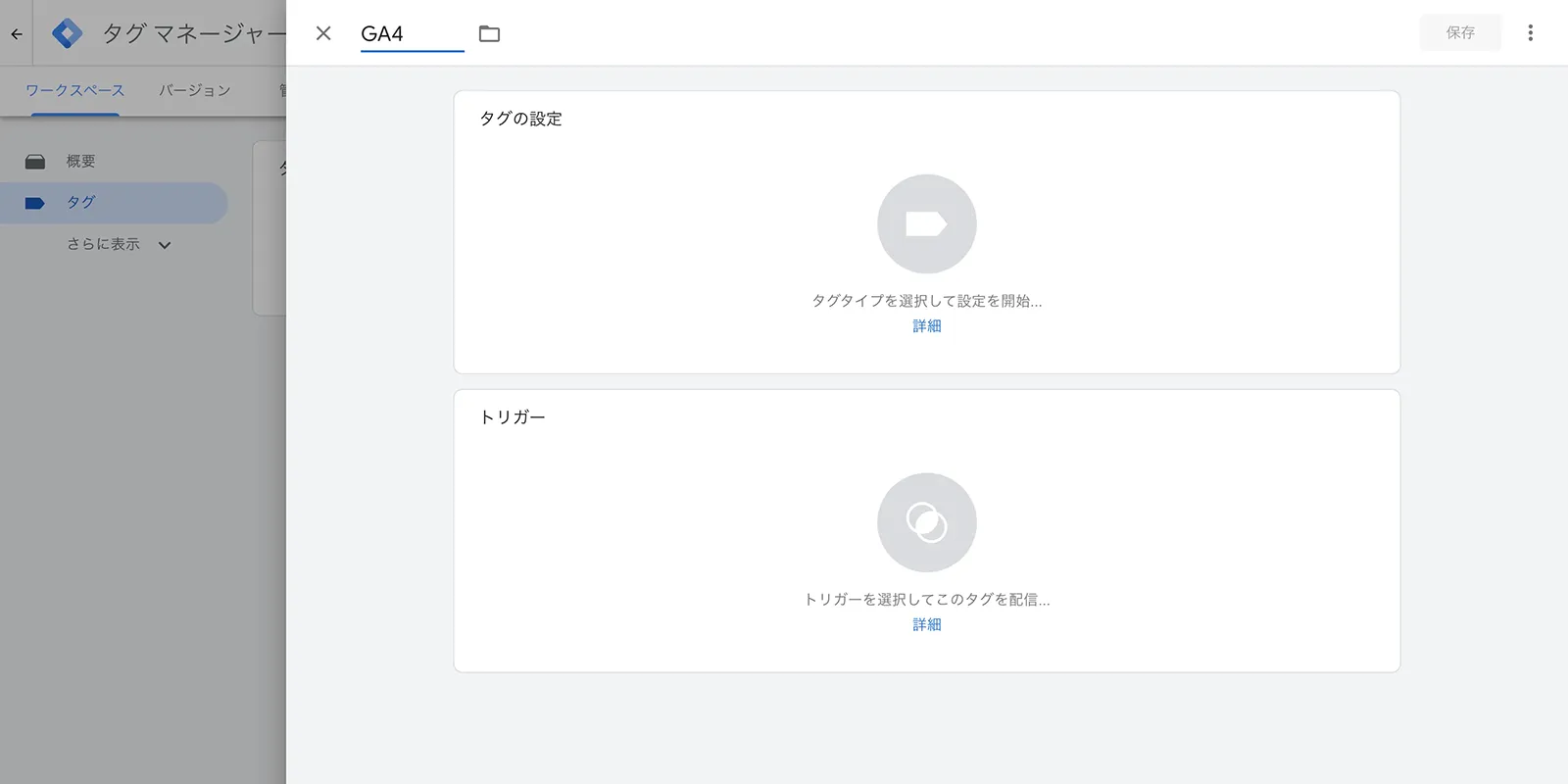
タグ名はGTM管理画面で管理するための名称でサイト側には表示されないのでわかりやすいもの(GA4 など)で大丈夫です。
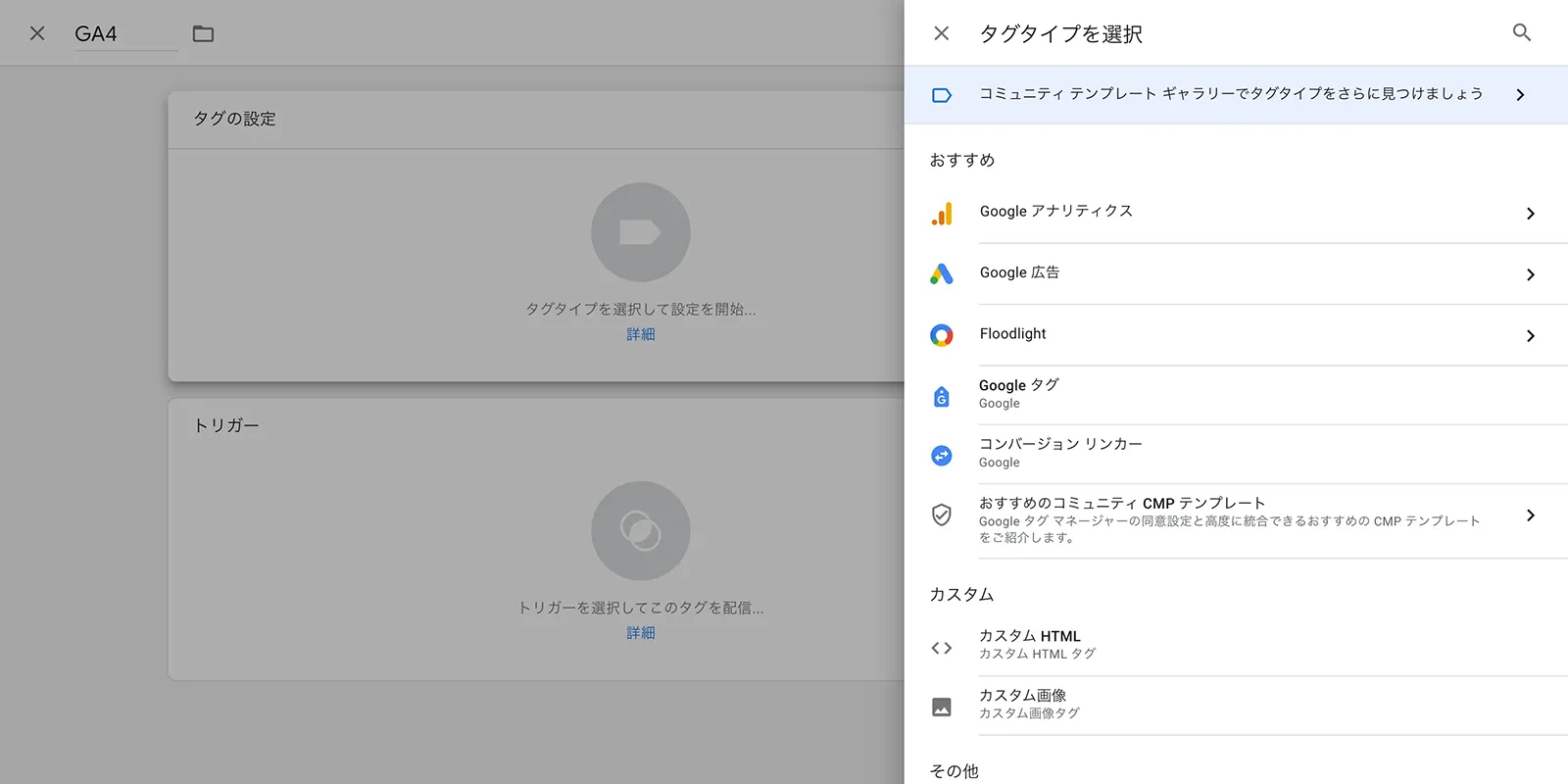
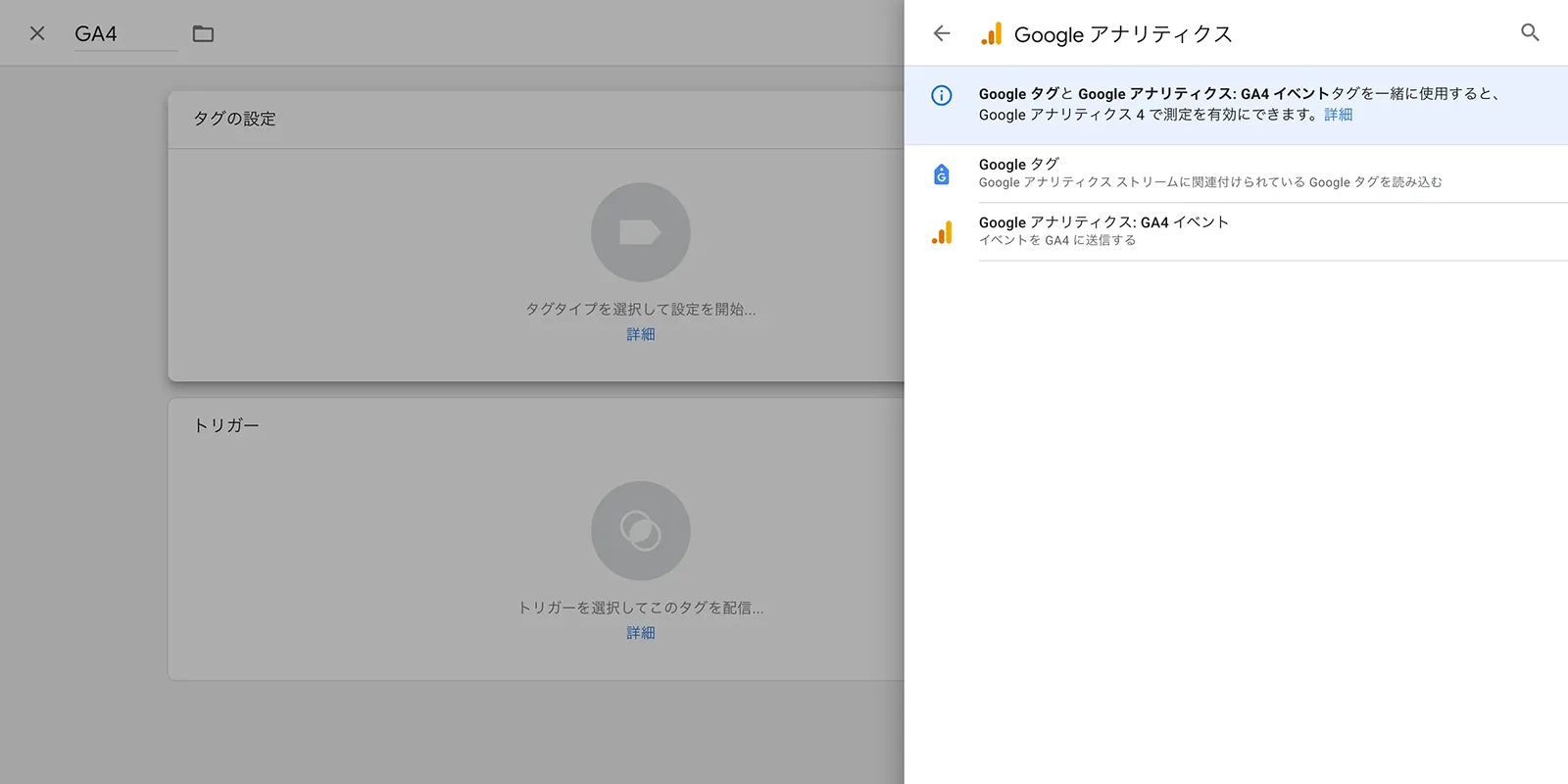
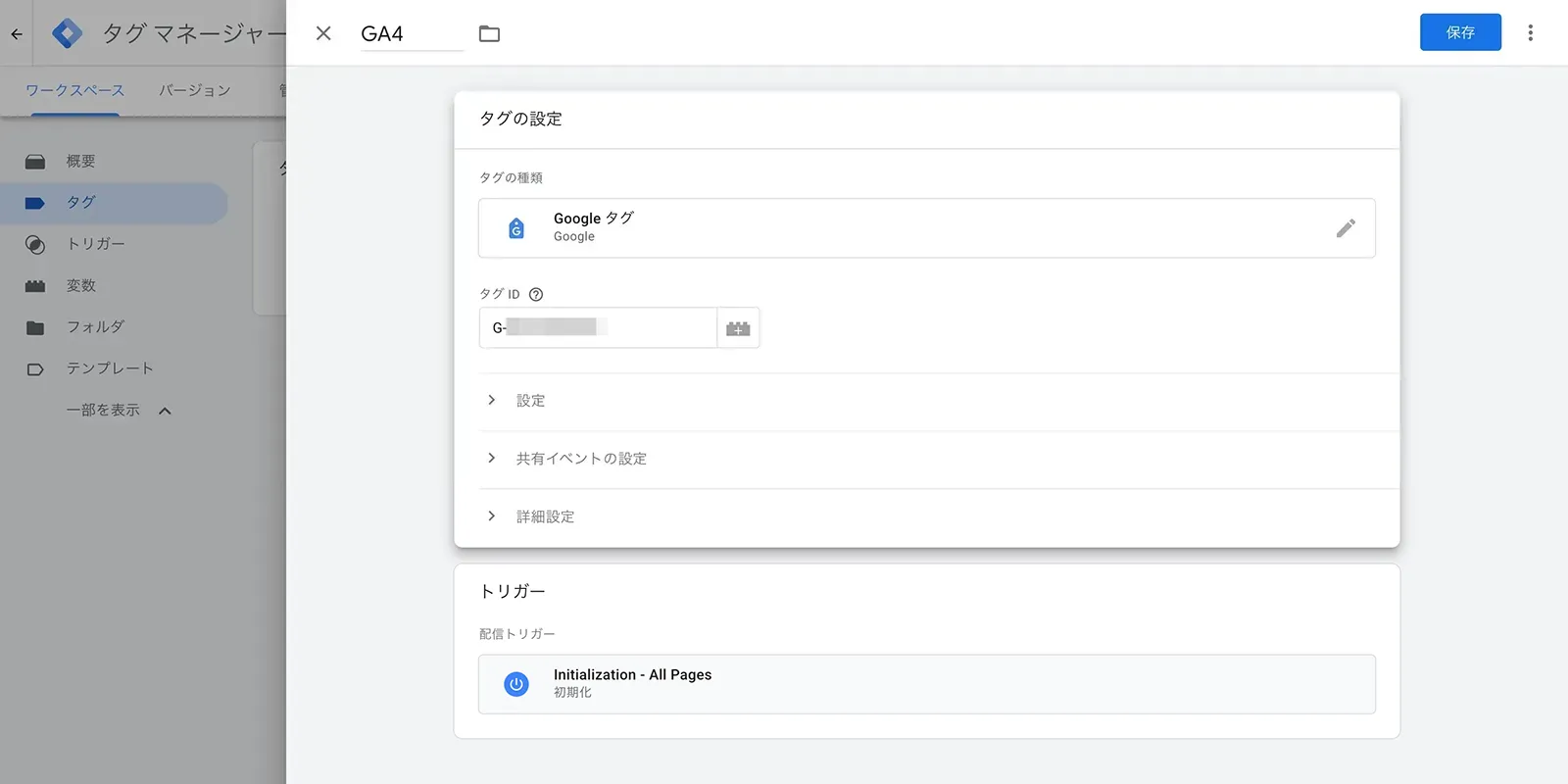
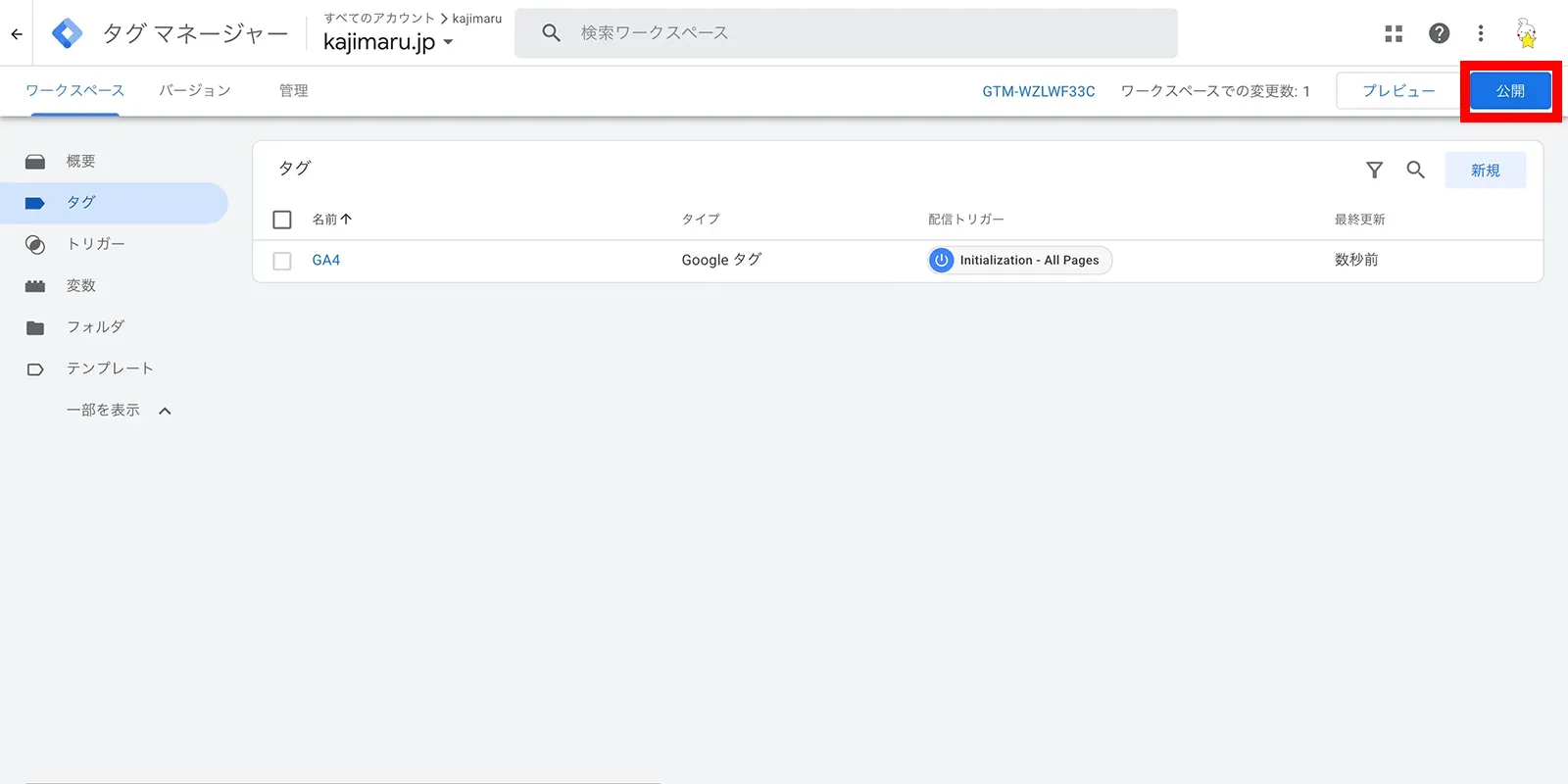
バージョン名、バージョンの説明はどんな作業をしたかをコメントとして残しておく項目のため、不要であれば省略(未入力)も可能です。
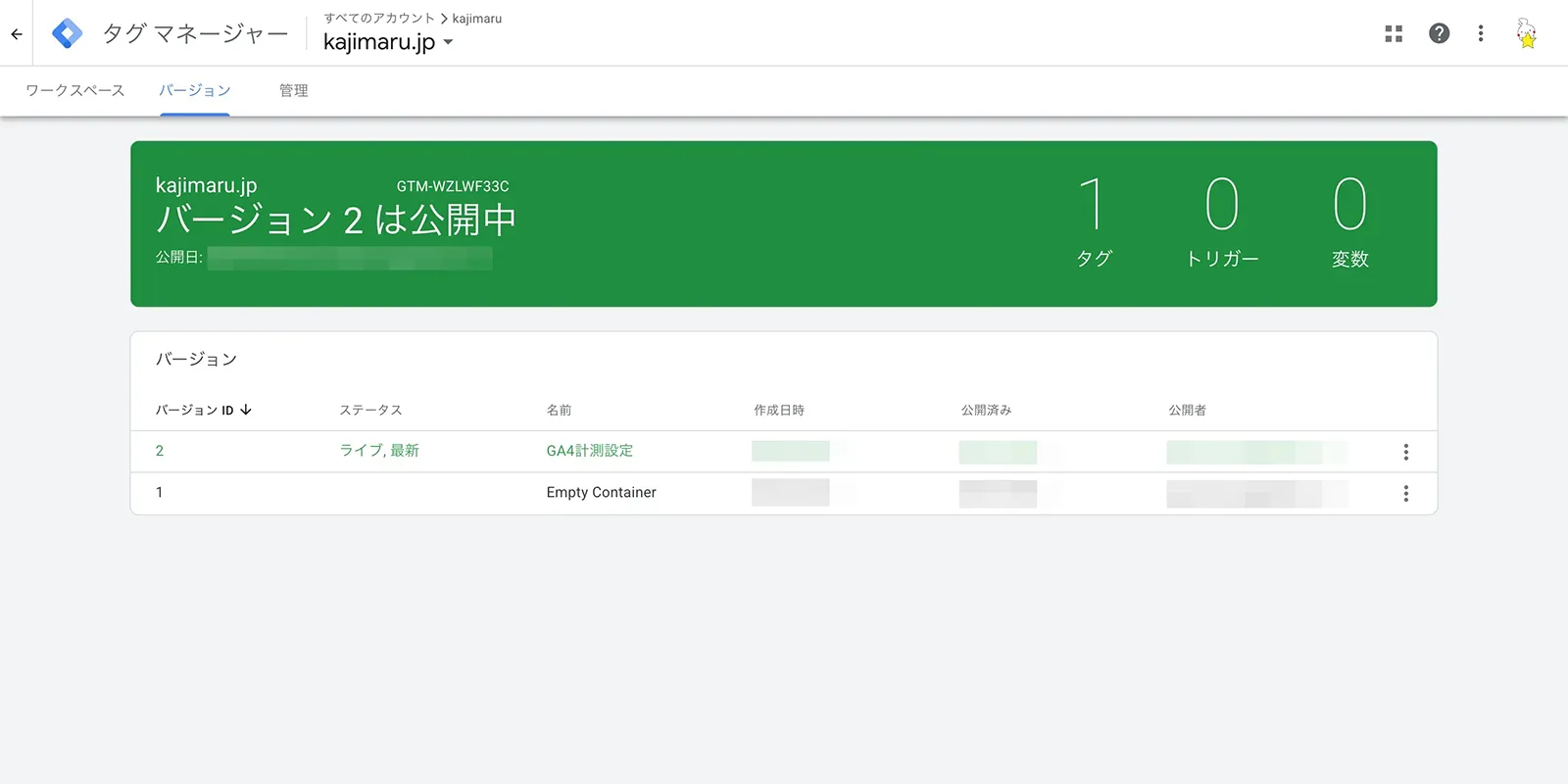
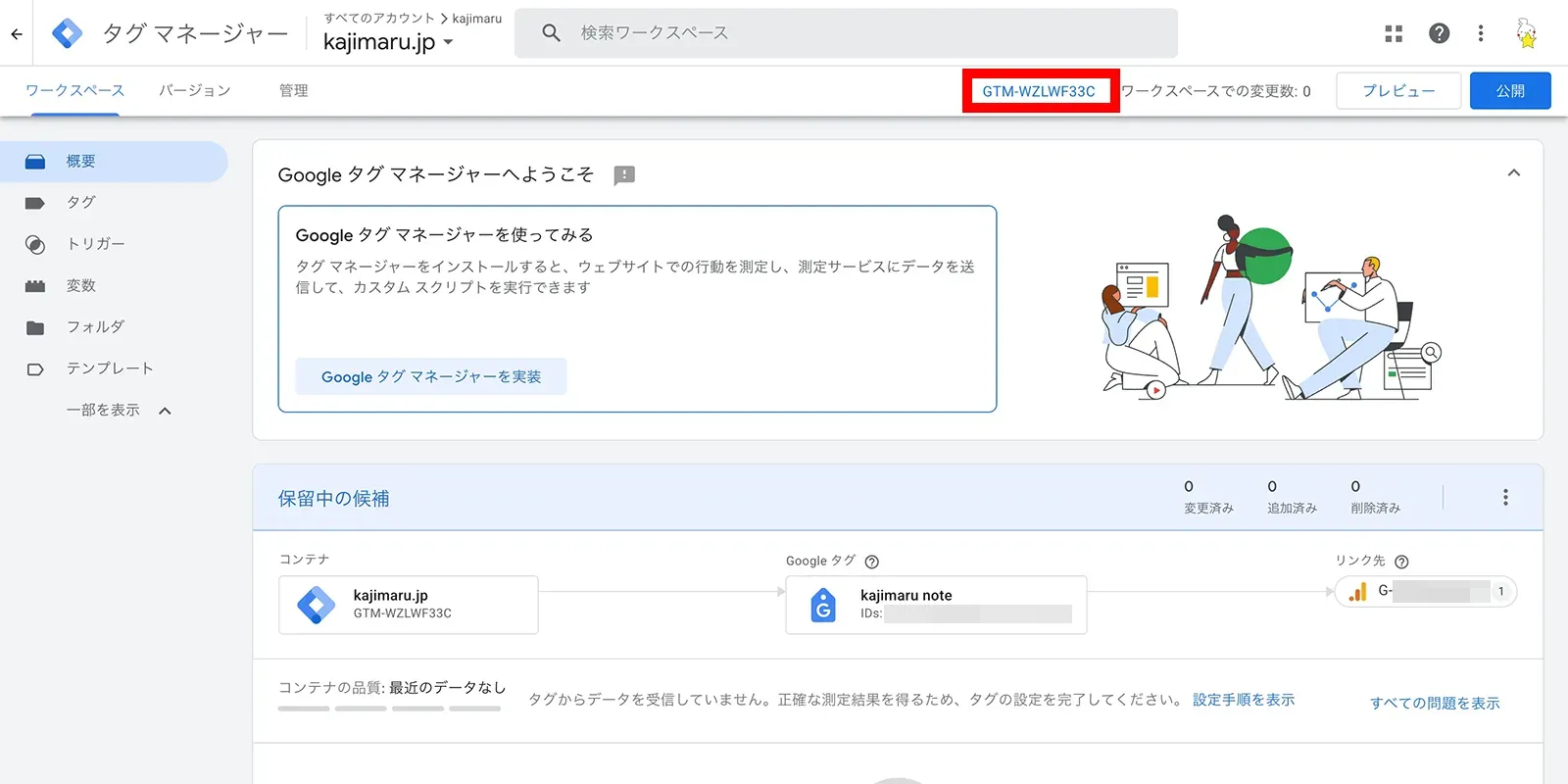
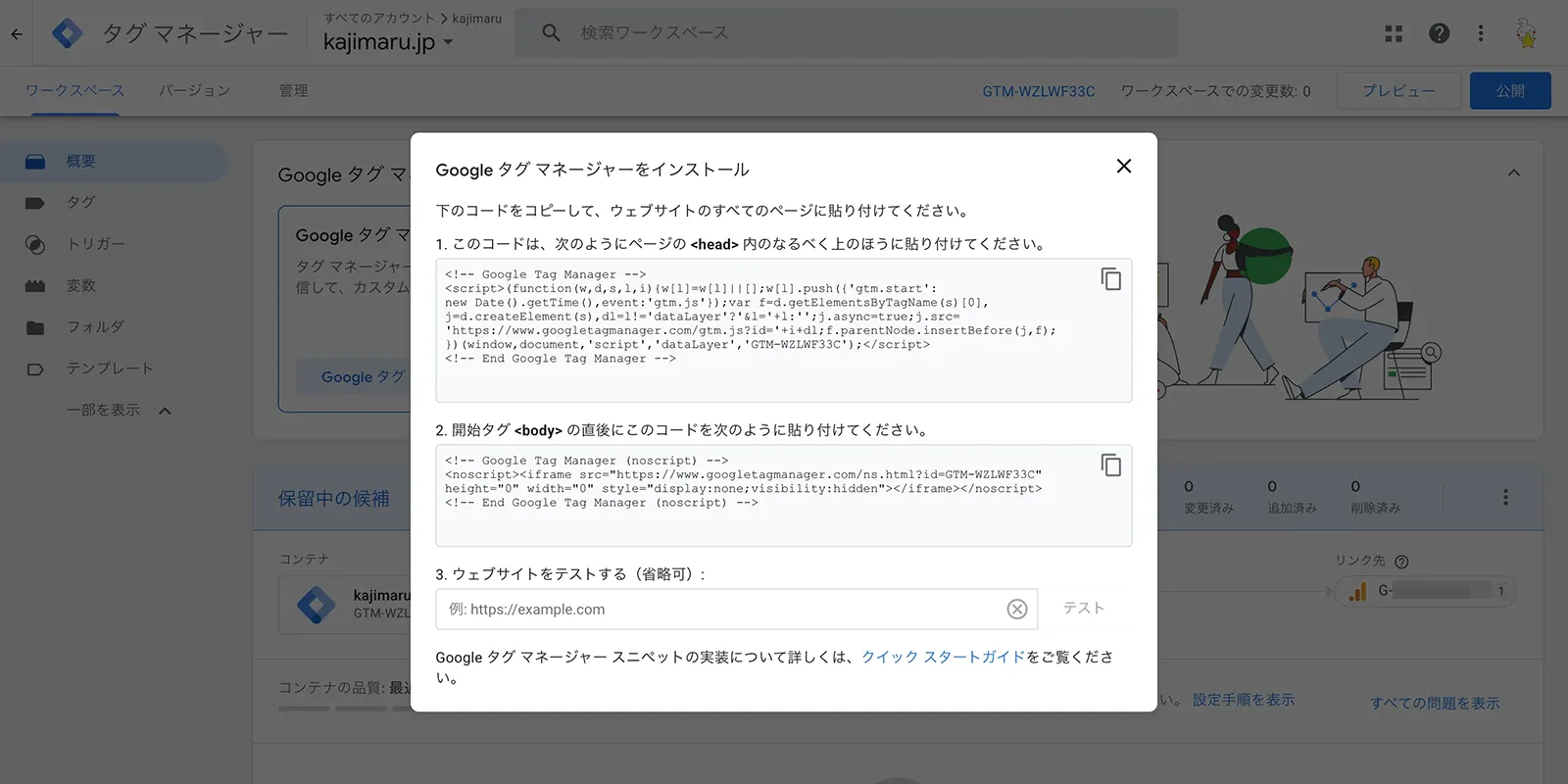
Analyticsの動作確認
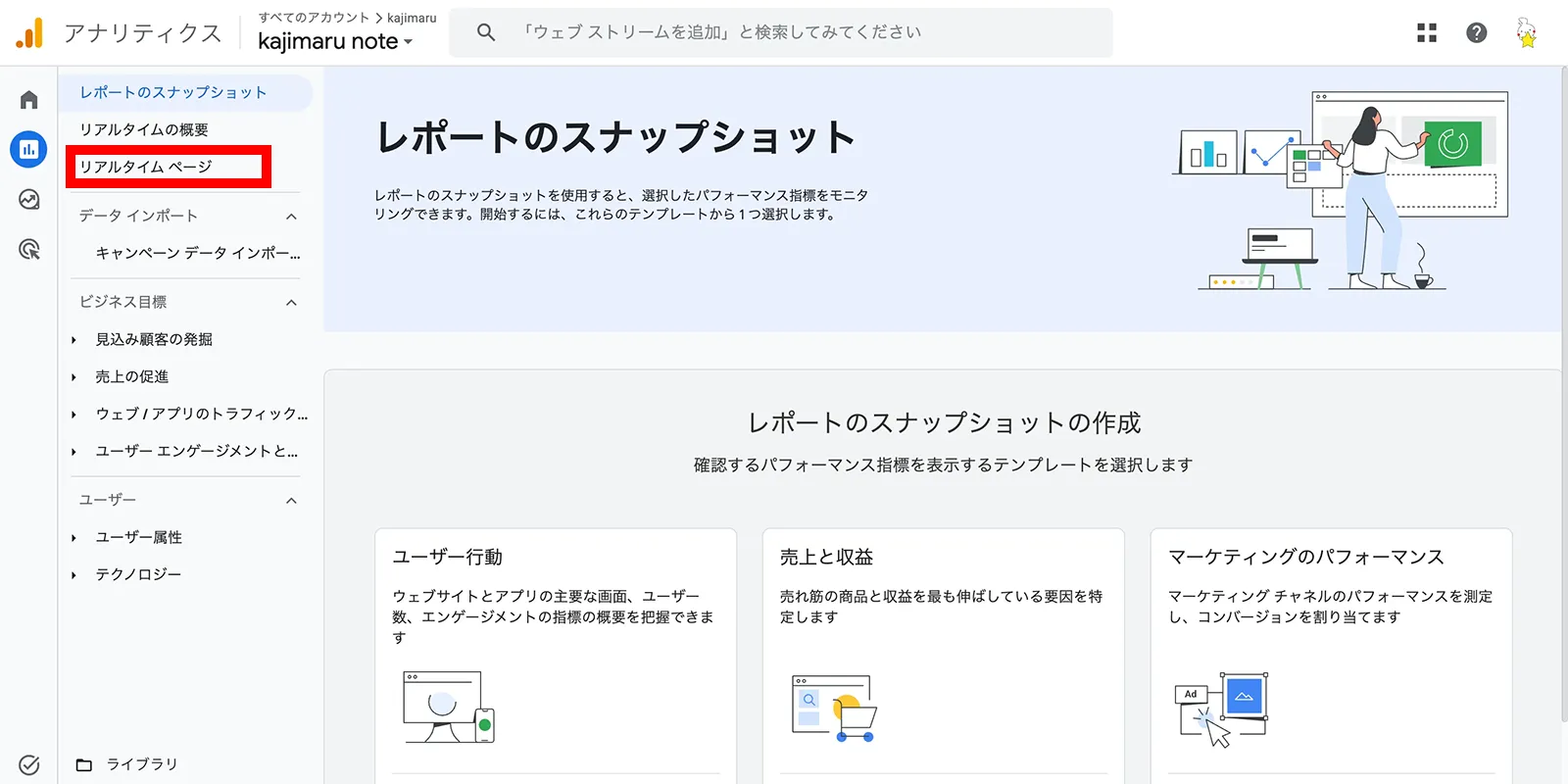
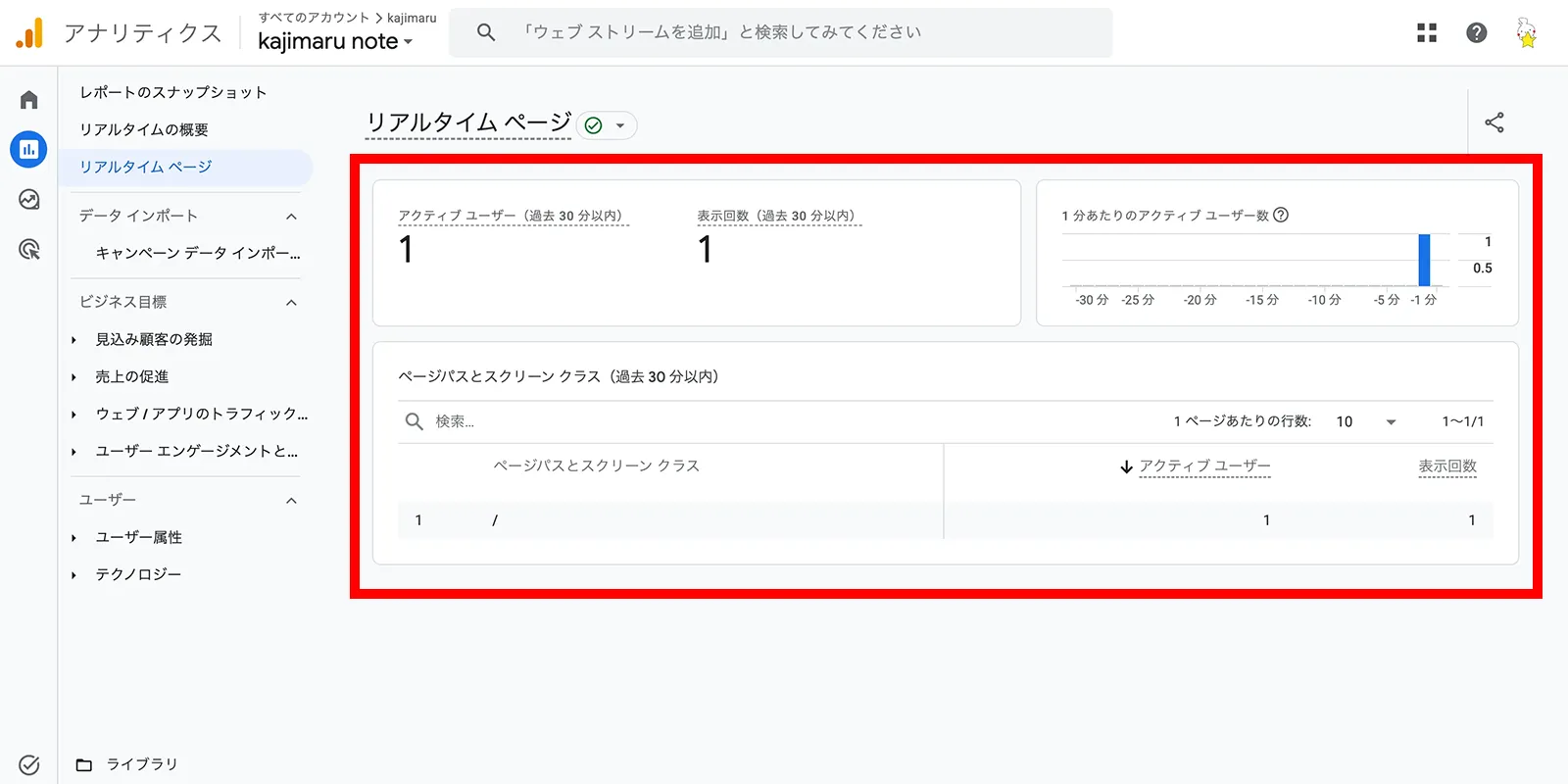
タグの公開と設置が完了したら、GA4側で実際に計測が問題なく取れているかを確認します。
GA4の通常のレポートは反映されるまでに24〜48時間程度かかる場合があるため、設定直後の動作確認には「リアルタイム」レポートを利用します。